আমাদের Telegram চ্যানেলে যুক্ত হোন

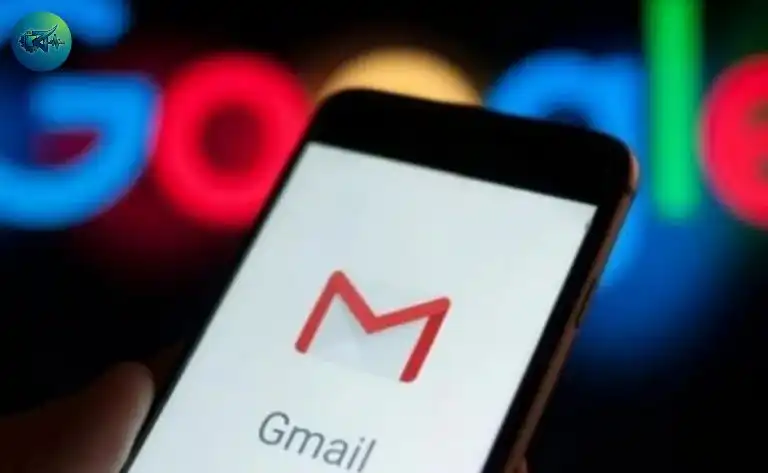
একই মোবাইলে কি একাধিক ইমেইল ব্যবহার করতে চান?
অফিস, ব্যক্তিগত বা ফ্রিল্যান্স—সব ইমেইল একসাথে ম্যানেজ করা এখন খুবই সহজ।
Gmail অ্যাপে কয়েকটি সহজ ধাপ অনুসরণ করলেই আপনি একাধিক ইমেইল অ্যাকাউন্ট যুক্ত করতে পারবেন।
আরও পড়ুন-হোয়াটসঅ্যাপ ব্রাউজারেই এবার সরাসরি অডিও-ভিডিও কল: ডেস্কটপ অ্যাপ ছাড়াই মিলবে নতুন সুবিধা
কেন একাধিক ইমেইল অ্যাকাউন্ট যুক্ত করবেন
বর্তমানে অনেকেরই একাধিক ইমেইল থাকে—
- ব্যক্তিগত কাজের জন্য
- অফিস বা ব্যবসার জন্য
- অনলাইন সেবা বা সোশ্যাল মিডিয়ার জন্য
সবগুলো আলাদা অ্যাপ ব্যবহার না করে এক জায়গায় ম্যানেজ করতে Gmail অ্যাপ সবচেয়ে সহজ সমাধান।
জিমেইল অ্যাপে নতুন অ্যাকাউন্ট যোগ করার নিয়ম
নিচের ধাপগুলো অনুসরণ করুন—
১️.Gmail অ্যাপ খুলুন
আপনার মোবাইলে Gmail অ্যাপটি চালু করুন।
২️.প্রোফাইল আইকনে ট্যাপ করুন
স্ক্রিনের উপরের ডানদিকে থাকা প্রোফাইল ছবিতে ক্লিক করুন।
৩️.“Add another account” নির্বাচন করুন
পপআপ মেনু থেকে Add another account (অন্য অ্যাকাউন্ট যোগ করুন) অপশনটি বেছে নিন।
৪️.ইমেইল প্রোভাইডার নির্বাচন করুন
আপনি কোন ধরনের ইমেইল যোগ করতে চান তা নির্বাচন করুন—
- Gmail → Google
- অন্য ইমেইল → Yahoo / Outlook
৫️.লগইন করুন
আপনার ইমেইল ঠিকানা ও পাসওয়ার্ড দিয়ে সাইন ইন করুন।
৬️.সেটআপ সম্পন্ন করুন
স্ক্রিনে প্রদর্শিত নির্দেশনা অনুসরণ করে অ্যাকাউন্টটি সম্পূর্ণ যুক্ত করুন।
অ্যাকাউন্টগুলোর মধ্যে পরিবর্তন (Switch) করবেন যেভাবে
একবার একাধিক অ্যাকাউন্ট যুক্ত হয়ে গেলে—
- প্রোফাইল আইকনে ট্যাপ করুন।
- যে অ্যাকাউন্ট ব্যবহার করতে চান সেটি নির্বাচন করুন।
এভাবে খুব সহজেই একটি অ্যাকাউন্ট থেকে অন্যটিতে পরিবর্তন করা যায়।
একাধিক অ্যাকাউন্ট ব্যবহারের সুবিধা
- সব ইমেইল এক জায়গায়
- দ্রুত অ্যাকাউন্ট পরিবর্তন
- সব নোটিফিকেশন একসাথে পাওয়া
- আলাদা অ্যাপের প্রয়োজন নেই
উপসংহার
Gmail অ্যাপে একাধিক ইমেইল অ্যাকাউন্ট যুক্ত করা খুবই সহজ এবং সময় সাশ্রয়ী একটি পদ্ধতি।
একবার সেটআপ করে নিলে আপনি সহজেই ব্যক্তিগত ও অফিসিয়াল সব ইমেইল একসাথে ম্যানেজ করতে পারবেন।
ℹ️ আরও কন্টেন্ট নিয়মিত পেতে- ফেসবুক পেজে যুক্ত থাকুন!
ℹ️ ভিডিও আকারে কনটেন্ট নিয়মিত পেতে –ইউটিউব চ্যানেল সাবস্ক্রাইব করুন!
👉🙏লেখার মধ্যে ভাষা জনিত কোন ভুল ত্রুটি হয়ে থাকলে অবশ্যই ক্ষমা সুন্দর দৃষ্টিতে দেখবেন।
✅আজ এ পর্যন্তই ভালো থাকবেন সুস্থ থাকবেন 🤔