আমাদের Telegram চ্যানেলে যুক্ত হোন


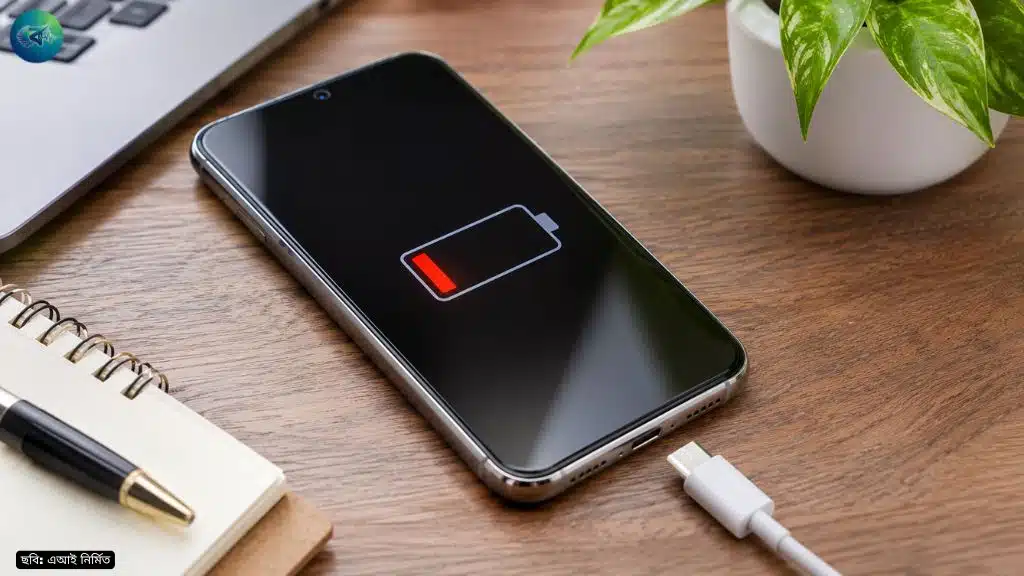
ল্যাপটপের ব্যাটারি দ্রুত শেষ হওয়া কাজের গতি ও ব্যবহারের স্বাচ্ছন্দ্য কমিয়ে দেয়। তবে উইন্ডোজের এনার্জি সেভার, স্ক্রিনের উজ্জ্বলতা নিয়ন্ত্রণ, অপ্রয়োজনীয় অ্যাপ বন্ধ রাখা এবং ব্যাটারি কেয়ার মোড ব্যবহারের মতো কিছু অভ্যাসে ব্যাটারির চার্জ সাশ্রয় করা যায়। পাশাপাশি সঠিক পরিচর্যায় দীর্ঘ মেয়াদে ব্যাটারির স্বাস্থ্যও ভালো রাখা সম্ভব।
আরও পড়ুন- কিবোর্ডের F ও J বাটনে উঁচু দাগ থাকে কেন? জানুন আসল কারণ
ল্যাপটপ ব্যবহারকারীদের কাছে ব্যাটারির চার্জ দ্রুত শেষ হয়ে যাওয়া একটি পরিচিত সমস্যা। বিশেষ করে যাঁরা অফিসের কাজ, অনলাইন ক্লাস, লেখালেখি কিংবা ভ্রমণের সময় ল্যাপটপ ব্যবহার করেন, তাঁদের জন্য বারবার চার্জ দেওয়াটা বেশ ঝামেলার। তবে কিছু সেটিংস পরিবর্তন এবং সঠিক ব্যবহার অভ্যাসের মাধ্যমে ল্যাপটপের ব্যাটারি ব্যাকআপ বাড়ানো সম্ভব।
ব্যাটারির স্থায়িত্ব বাড়ানোর ক্ষেত্রে দুটি বিষয় গুরুত্বপূর্ণ। প্রথমটি হলো একবার চার্জে ল্যাপটপ যতটা সম্ভব বেশি সময় ব্যবহার করা। অন্যটি হলো দীর্ঘ মেয়াদে ব্যাটারির চার্জ ধারণক্ষমতা ভালো রাখা। এই দুই লক্ষ্য সামনে রেখে কয়েকটি কার্যকর পদ্ধতি অনুসরণ করতে পারেন।
১. এনার্জি সেভার মোড চালু রাখুন
ল্যাপটপের ব্যাটারির চার্জ সাশ্রয়ের সহজ উপায়গুলোর একটি হলো এনার্জি সেভার মোড ব্যবহার করা। উইন্ডোজ ১১-এ থাকা এই সুবিধা ব্যাকগ্রাউন্ড কার্যক্রম ও কিছু সিস্টেম সেটিংস নিয়ন্ত্রণ করে বিদ্যুৎ খরচ কমাতে সাহায্য করে।
ব্যাটারির চার্জ নির্দিষ্ট মাত্রায় নেমে এলে এনার্জি সেভার স্বয়ংক্রিয়ভাবে চালু করার ব্যবস্থা রাখা যায়। প্রয়োজন অনুযায়ী ব্যবহারকারী নিজেও এটি চালু করতে পারেন।
এ সুবিধা চালু করতে উইন্ডোজের Settings থেকে System এবং এরপর Power & Battery অপশনে যেতে হবে। সেখানে Energy Saver নির্বাচন করে প্রয়োজন অনুযায়ী সেটিংস পরিবর্তন করা যাবে। ল্যাপটপের মডেল ও উইন্ডোজ সংস্করণভেদে অপশনের অবস্থান কিছুটা আলাদা হতে পারে।
২. পাওয়ার ও ডিসপ্লে সেটিংস পরিবর্তন করুন
ল্যাপটপের ব্যাটারি বেশি খরচ হওয়ার অন্যতম কারণ ডিসপ্লে। স্ক্রিনের উজ্জ্বলতা বেশি থাকলে বিদ্যুৎ খরচও বাড়ে। তাই প্রয়োজন অনুযায়ী ব্রাইটনেস কমিয়ে রাখলে ব্যাটারির চার্জ সাশ্রয় করা সম্ভব।
এ ছাড়া উইন্ডোজের পাওয়ার সেটিংসে গিয়ে Best Power Efficiency নির্বাচন করতে পারেন। এতে সিস্টেম পারফরম্যান্সের তুলনায় বিদ্যুৎ সাশ্রয়কে বেশি গুরুত্ব দেওয়া হয়।
ল্যাপটপের ডিসপ্লেতে যদি ১২০ হার্টজ বা তার বেশি রিফ্রেশ রেট থাকে, তাহলে প্রয়োজন অনুযায়ী ৬০ হার্টজে নামিয়ে আনতে পারেন। এতে ডিসপ্লের বিদ্যুৎ খরচ কমতে পারে। বিশেষ করে সাধারণ লেখালেখি, ওয়েব ব্রাউজিং ও অফিসের কাজে কম রিফ্রেশ রেট ব্যবহার করেও স্বাচ্ছন্দ্যে কাজ করা যায়।
৩. ডার্ক মোড ব্যবহার করুন
ল্যাপটপের ব্যাটারি সাশ্রয়ে ডার্ক মোডও কিছু ক্ষেত্রে সহায়ক হতে পারে। বিশেষ করে ওএলইডি ডিসপ্লেযুক্ত ল্যাপটপে ডার্ক মোড ব্যবহারের সুবিধা বেশি। কারণ এ ধরনের ডিসপ্লেতে কালো রং দেখানোর সময় সংশ্লিষ্ট পিক্সেলগুলো বন্ধ বা খুব কম শক্তি ব্যবহার করে।
ফলে স্ক্রিনে বেশি কালো অংশ থাকলে বিদ্যুৎ খরচ কমতে পারে। তবে এলসিডি ডিসপ্লের ক্ষেত্রে ডার্ক মোড ব্যবহারে একই মাত্রার সুবিধা পাওয়া যায় না। তাই ব্যাটারি সাশ্রয়ের ক্ষেত্রে ল্যাপটপের ডিসপ্লে প্রযুক্তিও গুরুত্বপূর্ণ।
৪. অপ্রয়োজনীয় পেরিফেরালস ও অ্যাপ বন্ধ রাখুন
ল্যাপটপের সঙ্গে যুক্ত বিভিন্ন যন্ত্রাংশও বিদ্যুৎ ব্যবহার করে। যেমন পেনড্রাইভ, এক্সটার্নাল হার্ডড্রাইভ, ওয়্যারলেস মাউস ও অন্যান্য ইউএসবি ডিভাইস। প্রয়োজন শেষ হলে এসব যন্ত্রাংশ খুলে রাখলে কিছুটা চার্জ সাশ্রয় হতে পারে।
একইভাবে ব্যাকগ্রাউন্ডে চলা অপ্রয়োজনীয় অ্যাপও বন্ধ রাখা উচিত। কিছু অ্যাপ ব্যবহার না করলেও প্রসেসর ও মেমোরি ব্যবহার করতে থাকে। এতে ব্যাটারির চার্জ দ্রুত কমতে পারে।
কোন অ্যাপ বেশি বিদ্যুৎ ব্যবহার করছে, তা দেখতে Windows Settings-এর Power & Battery বিভাগে Battery Usage পরীক্ষা করতে পারেন। প্রয়োজন না হলে সংশ্লিষ্ট অ্যাপ বন্ধ বা ব্যাকগ্রাউন্ড কার্যক্রম সীমিত রাখুন।
এ ছাড়া ওয়াই-ফাই বা ব্লুটুথের প্রয়োজন না থাকলে সেগুলো বন্ধ রাখতে পারেন। ইন্টারনেট সংযোগের প্রয়োজন না হলে এয়ারপ্লেন মোড ব্যবহার করেও কিছুটা চার্জ সাশ্রয় করা সম্ভব।
৫. ডেডিকেটেড গ্রাফিকস ও সিপিইউর ব্যবহার নিয়ন্ত্রণ করুন
গেমিং ও উচ্চক্ষমতার ল্যাপটপে সাধারণত ইন্টিগ্রেটেড এবং ডেডিকেটেড—দুই ধরনের গ্রাফিকস প্রসেসিং ইউনিট (জিপিইউ) থাকতে পারে। ডেডিকেটেড জিপিইউ বেশি শক্তিশালী হলেও সাধারণ কাজের সময় তুলনামূলক বেশি বিদ্যুৎ ব্যবহার করতে পারে।
তাই সাধারণ ওয়েব ব্রাউজিং, লেখালেখি ও ভিডিও দেখার মতো কাজে ইন্টিগ্রেটেড জিপিইউ ব্যবহার করলে ব্যাটারির চার্জ সাশ্রয় হতে পারে। গ্রাফিকস সেটিংস বা ল্যাপটপ নির্মাতার দেওয়া সফটওয়্যার থেকে প্রয়োজন অনুযায়ী জিপিইউ ব্যবহারের ধরন নিয়ন্ত্রণ করা যায়।
একইভাবে ভারী কাজের সময় প্রসেসরের ব্যবহার বেশি হলে ব্যাটারি দ্রুত শেষ হতে পারে। তাই অপ্রয়োজনীয় ভারী অ্যাপ বন্ধ রাখা এবং পাওয়ার মোডে বিদ্যুৎ সাশ্রয়ের সেটিংস ব্যবহার করা ভালো।
৬. ব্যাটারি কেয়ার মোড চালু করুন
যাঁরা দিনের বেশির ভাগ সময় চার্জারে লাগিয়ে ল্যাপটপ ব্যবহার করেন, তাঁদের জন্য ব্যাটারি কেয়ার মোড গুরুত্বপূর্ণ। অনেক ল্যাপটপ নির্মাতা ব্যাটারির দীর্ঘমেয়াদি স্বাস্থ্য ভালো রাখতে চার্জের সীমা নির্ধারণের সুবিধা দিয়ে থাকে।
এ ধরনের সুবিধা চালু করলে ব্যাটারি ৮০ শতাংশের আশপাশে পৌঁছানোর পর চার্জ নেওয়া সীমিত হতে পারে। ফলে দীর্ঘ সময় সম্পূর্ণ চার্জ অবস্থায় থাকার চাপ কমে।
তবে সব ল্যাপটপে এই সুবিধা একই নামে থাকে না। কোনো কোনো নির্মাতার সফটওয়্যারে Battery Health Charging, Conservation Mode বা Battery Care নামে অপশনটি পাওয়া যায়। ল্যাপটপের মডেল অনুযায়ী সেটিংস খুঁজে নিতে হবে।
৭. নিয়মিত ব্যাটারির স্বাস্থ্য পরীক্ষা করুন
সব ধরনের সেটিংস ঠিক রাখার পরও যদি ল্যাপটপের ব্যাটারি দ্রুত শেষ হয়ে যায়, তাহলে ব্যাটারির স্বাস্থ্য পরীক্ষা করা প্রয়োজন। সময়ের সঙ্গে লিথিয়াম-আয়ন ব্যাটারির চার্জ ধারণক্ষমতা কমে যাওয়া স্বাভাবিক। তবে ব্যাটারির সক্ষমতা প্রত্যাশার তুলনায় অনেক কমে গেলে সেটি পরীক্ষা করানো উচিত।
উইন্ডোজ ১১-এ ব্যাটারির অবস্থা জানতে Battery Report তৈরি করা যায়। এ জন্য Command Prompt খুলে নিচের নির্দেশটি লিখতে হবে:
powercfg /batteryreport
এরপর এন্টার চাপলে ব্যাটারি রিপোর্ট তৈরি হবে। রিপোর্টে Design Capacity এবং Full Charge Capacity-এর মতো তথ্য পাওয়া যায়। এগুলো তুলনা করে ব্যাটারির বর্তমান চার্জ ধারণক্ষমতা সম্পর্কে ধারণা পাওয়া সম্ভব।
ব্যাটারি ফুলে যাওয়া, অস্বাভাবিক গরম হওয়া বা চার্জ ধরে রাখতে সমস্যা হলে নিজে মেরামতের চেষ্টা না করে অনুমোদিত সার্ভিস সেন্টারে যোগাযোগ করা উচিত।
ব্যাটারির স্থায়িত্ব বাড়াতে কোন বিষয়টি সবচেয়ে গুরুত্বপূর্ণ?
ল্যাপটপের ব্যাটারি দীর্ঘদিন ভালো রাখতে শুধু একটি সেটিংস পরিবর্তন করলেই যথেষ্ট নয়। বরং স্ক্রিনের উজ্জ্বলতা নিয়ন্ত্রণ, অপ্রয়োজনীয় অ্যাপ বন্ধ রাখা, বিদ্যুৎ সাশ্রয়ী পাওয়ার মোড ব্যবহার এবং ব্যাটারি কেয়ার সুবিধা চালু রাখার মতো অভ্যাস একসঙ্গে কাজে দেয়।
একবার চার্জে বেশি সময় কাজ করতে চাইলে এনার্জি সেভার ও পাওয়ার এফিসিয়েন্সি সেটিংস ব্যবহার করুন। আর দীর্ঘ মেয়াদে ব্যাটারির স্বাস্থ্য ভালো রাখতে অতিরিক্ত তাপ এড়িয়ে চলুন এবং ল্যাপটপে থাকা চার্জ সীমিত করার সুবিধা কাজে লাগান।
সঠিক পরিচর্যা ও ব্যবহার অভ্যাসের মাধ্যমে ল্যাপটপের ব্যাটারির কার্যক্ষমতা দীর্ঘদিন ধরে রাখা সম্ভব।
সূত্র:জাগো নিউজ ২৪