আমাদের Telegram চ্যানেলে যুক্ত হোন


বর্তমানে বাসা বা অফিসে ইন্টারনেট ব্যবহারকারীদের সবচেয়ে বড় প্রশ্ন—ওয়াইফাই আসলে কত স্পিড দিচ্ছে। অনেক সময় প্যাকেজ অনুযায়ী স্পিড না পাওয়ার অভিযোগ ওঠে, কিন্তু সেটি যাচাই করার সহজ উপায় অনেকেই জানেন না।
এই সমস্যার সমাধান হিসেবে গুগল সরাসরি সার্চ থেকেই ওয়াইফাই স্পিড টেস্ট করার সুবিধা দিচ্ছে। আলাদা অ্যাপ বা জটিল সেটআপ ছাড়াই কয়েক সেকেন্ডে জানা যায় ডাউনলোড, আপলোড ও পিং স্পিড।
আরও পড়ুন-বাংলাদেশে ইন্টারনেট স্পিড টেস্ট করার সহজ বা সঠিক নিয়ম
গুগল ওয়াইফাই স্পিড টেস্ট কী
গুগল সার্চের মাধ্যমে সরাসরি ইন্টারনেট স্পিড মাপার একটি বিল্ট-ইন ফিচার হলো গুগল ওয়াইফাই স্পিড টেস্ট। এটি মূলত Measurement Lab (M-Lab)-এর প্রযুক্তি ব্যবহার করে কাজ করে।
ব্যবহারকারী যখন গুগলে “internet speed test” বা “wifi speed test” লিখে সার্চ করেন, তখন সার্চ রেজাল্টের ওপরে একটি স্পিড টেস্ট বক্স দেখা যায়। সেখান থেকে এক ক্লিকেই পরীক্ষা শুরু করা যায়।
কীভাবে গুগলে ওয়াইফাই স্পিড টেস্ট করবেন
গুগলে ওয়াইফাই স্পিড টেস্ট করতে নিচের ধাপগুলো অনুসরণ করুন।
ধাপ ১: ব্রাউজার খুলুন।
-
মোবাইল বা কম্পিউটারে Chrome বা যেকোনো ব্রাউজার চালু করুন।
ধাপ ২: গুগলে সার্চ করুন।
-
সার্চ বারে লিখুন “wifi speed test” অথবা “internet speed test”।
-
সার্চ করার পর ওপরে স্পিড টেস্ট বক্স দেখা যাবে।
ধাপ ৩: Run Speed Test বাটনে ক্লিক করুন।
-
বক্সের ভিতরে থাকা “Run Speed Test” অপশনে চাপ দিন।
-
পরীক্ষা স্বয়ংক্রিয়ভাবে শুরু হবে।
ধাপ ৪: ফলাফল দেখুন।
-
কয়েক সেকেন্ড পর ডাউনলোড, আপলোড ও পিং স্পিড স্ক্রিনে দেখাবে।
-
প্রয়োজন হলে স্ক্রিনশট নিয়ে রাখতে পারেন।
প্রতিটি ধাপ সঠিকভাবে অনুসরণ করলে সহজেই ইন্টারনেট স্পিড সম্পর্কে সঠিক তথ্য পাওয়া যায়।
স্পিড টেস্ট করার সময় যেসব বিষয় খেয়াল রাখতে হবে
গুগলে স্পিড টেস্ট করার সময় কিছু বিষয় মাথায় রাখা জরুরি।
-
রাউটারের কাছে থেকে পরীক্ষা করলে ভালো ফল পাওয়া যায়।
-
একই সময়ে বড় ফাইল ডাউনলোড বা আপলোড বন্ধ রাখুন।
-
অতিরিক্ত ডিভাইস নেটওয়ার্কে সংযুক্ত থাকলে তা বন্ধ করুন।
-
তারযুক্ত সংযোগ ব্যবহার করলে আরও নির্ভুল ফল পাওয়া যায়।
-
পরীক্ষা চলাকালীন ব্রাউজার রিফ্রেশ করবেন না।
এসব নিয়ম মানলে স্পিড টেস্টের ফলাফল বেশি নির্ভুল হয়।
স্পিড টেস্টে যে তথ্যগুলো দেখা যায়
গুগল স্পিড টেস্ট সম্পন্ন হওয়ার পর তিনটি প্রধান তথ্য দেখায়—
-
Download Speed – কত দ্রুত আপনি ইন্টারনেট থেকে ডেটা ডাউনলোড করতে পারছেন।
-
Upload Speed – কত দ্রুত ডেটা আপলোড করা যাচ্ছে।
-
Ping (Latency) – সার্ভারের সাথে যোগাযোগের সময়কাল।
ডাউনলোড স্পিড সাধারণত Mbps (মেগাবিট পার সেকেন্ড) এককে দেখানো হয়। ভিডিও স্ট্রিমিং, ফাইল ডাউনলোড বা ব্রাউজিংয়ের ক্ষেত্রে এই স্পিড গুরুত্বপূর্ণ।
কত স্পিড হলে ভালো ধরা হয়
ব্যবহারের ধরন অনুযায়ী ভালো স্পিডের মান আলাদা হতে পারে—
-
সাধারণ ব্রাউজিংয়ের জন্য ৫–১০ Mbps যথেষ্ট।
-
HD ভিডিও স্ট্রিমিংয়ের জন্য ১৫–২৫ Mbps প্রয়োজন।
-
অনলাইন গেমিংয়ের জন্য কম পিং ও স্থিতিশীল সংযোগ দরকার।
-
একাধিক ডিভাইস একসাথে ব্যবহারের জন্য ৩০ Mbps বা তার বেশি স্পিড ভালো।
তবে প্রকৃত স্পিড নির্ভর করে আপনার আইএসপি প্যাকেজ ও নেটওয়ার্ক পরিস্থিতির ওপর।
গুগল স্পিড টেস্ট বনাম অন্যান্য স্পিড টেস্ট সাইট
গুগল ছাড়াও জনপ্রিয় স্পিড টেস্ট সাইট রয়েছে। যেমন—
-
Speedtest by Ookla।
-
Fast.com।
গুগল স্পিড টেস্ট দ্রুত ও সহজ হলেও, Ookla তুলনামূলকভাবে বেশি ডিটেইল রিপোর্ট দেয়। অন্যদিকে Fast.com মূলত নেটফ্লিক্স স্ট্রিমিং স্পিড যাচাইয়ের জন্য তৈরি।
স্পিড কম দেখালে কী করবেন
স্পিড টেস্টে প্রত্যাশার চেয়ে কম ফলাফল এলে নিচের বিষয়গুলো যাচাই করতে পারেন—
১।রাউটার রিস্টার্ট করুন।
২।রাউটারের অবস্থান খোলা ও মাঝামাঝি স্থানে রাখুন।
৩।অতিরিক্ত সংযুক্ত ডিভাইস কমান।
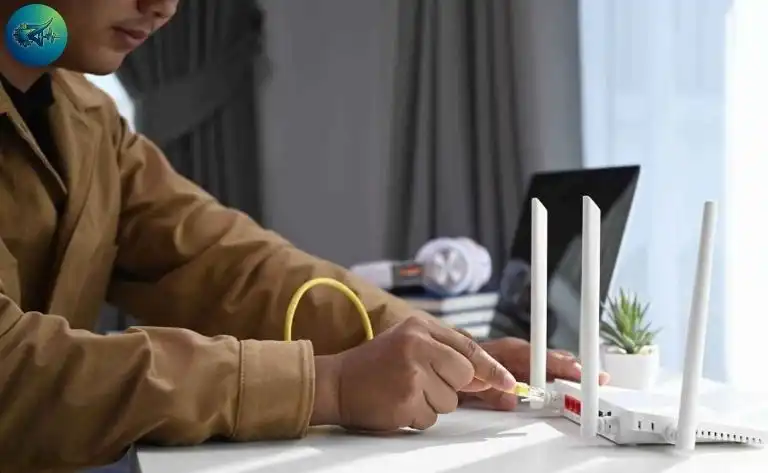
৪।ইথারনেট কেবল ব্যবহার করে সরাসরি পরীক্ষা করুন।
৫।প্রয়োজনে আইএসপির সাথে যোগাযোগ করুন।
এসব পদক্ষেপে অনেক সময় স্পিড উল্লেখযোগ্যভাবে উন্নত হয়।
মোবাইল ডেটা ও ওয়াইফাই স্পিড পার্থক্য
অনেক ব্যবহারকারী মোবাইল ডেটা ও ওয়াইফাই স্পিডের পার্থক্য বুঝতে চান। মোবাইল নেটওয়ার্কে স্পিড নির্ভর করে টাওয়ার সিগন্যাল ও ব্যবহারকারীর সংখ্যার ওপর।
অন্যদিকে ব্রডব্যান্ড ওয়াইফাই সাধারণত স্থিতিশীল ও নির্দিষ্ট প্যাকেজ স্পিড দেয়। তাই একই জায়গায় মোবাইল ডেটার চেয়ে ওয়াইফাই স্পিড বেশি হতে পারে।
কেন নিয়মিত স্পিড টেস্ট করা জরুরি
নিয়মিত স্পিড টেস্ট করলে—
-
প্যাকেজ অনুযায়ী স্পিড পাচ্ছেন কি না যাচাই করা যায়।
-
নেটওয়ার্ক সমস্যার উৎস বোঝা সহজ হয়।
-
ভিডিও কল বা স্ট্রিমিং সমস্যার কারণ শনাক্ত করা যায়।
-
আইএসপিকে অভিযোগ করার সময় প্রমাণ হিসেবে ফলাফল দেখানো যায়।
বিশেষ করে বাসায় একাধিক স্মার্ট ডিভাইস ব্যবহারের ক্ষেত্রে এটি গুরুত্বপূর্ণ।
ডেস্কটপ ও মোবাইলে একইভাবে কাজ করে কি
গুগল স্পিড টেস্ট মোবাইল ও ডেস্কটপ—দুই প্ল্যাটফর্মেই সমানভাবে কাজ করে। অ্যান্ড্রয়েড বা আইফোন ব্যবহারকারী ব্রাউজার থেকে সহজেই এটি চালাতে পারেন।কম্পিউটারে Chrome, Edge বা অন্যান্য ব্রাউজার থেকেও একইভাবে পরীক্ষা করা যায়।
উপসংহার
ওয়াইফাই স্পিড টেস্ট গুগলের মাধ্যমে করা এখন সবচেয়ে সহজ ও দ্রুত উপায়। আলাদা অ্যাপ ছাড়াই কয়েক সেকেন্ডে ইন্টারনেটের প্রকৃত গতি জানা যায়। নিয়মিত স্পিড পরীক্ষা করলে সংযোগের মান সম্পর্কে পরিষ্কার ধারণা পাওয়া যায় এবং প্রয়োজন হলে দ্রুত ব্যবস্থা নেওয়া সম্ভব হয়।
ℹ️ আরও কন্টেন্ট নিয়মিত পেতে- ফেসবুক পেজে যুক্ত থাকুন!
ℹ️ ভিডিও আকারে কনটেন্ট নিয়মিত পেতে –ইউটিউব চ্যানেল সাবস্ক্রাইব করুন!
আরও পড়ুন-ইন্টারনেট স্পিড বাড়ানোর ১০টি কার্যকর উপায় ঘরে বসেই
👉🙏লেখার মধ্যে ভাষা জনিত কোন ভুল ত্রুটি হয়ে থাকলে অবশ্যই ক্ষমা সুন্দর দৃষ্টিতে দেখবেন।
✅আজ এ পর্যন্তই ভালো থাকবেন সুস্থ থাকবেন 🤔