আমাদের Telegram চ্যানেলে যুক্ত হোন

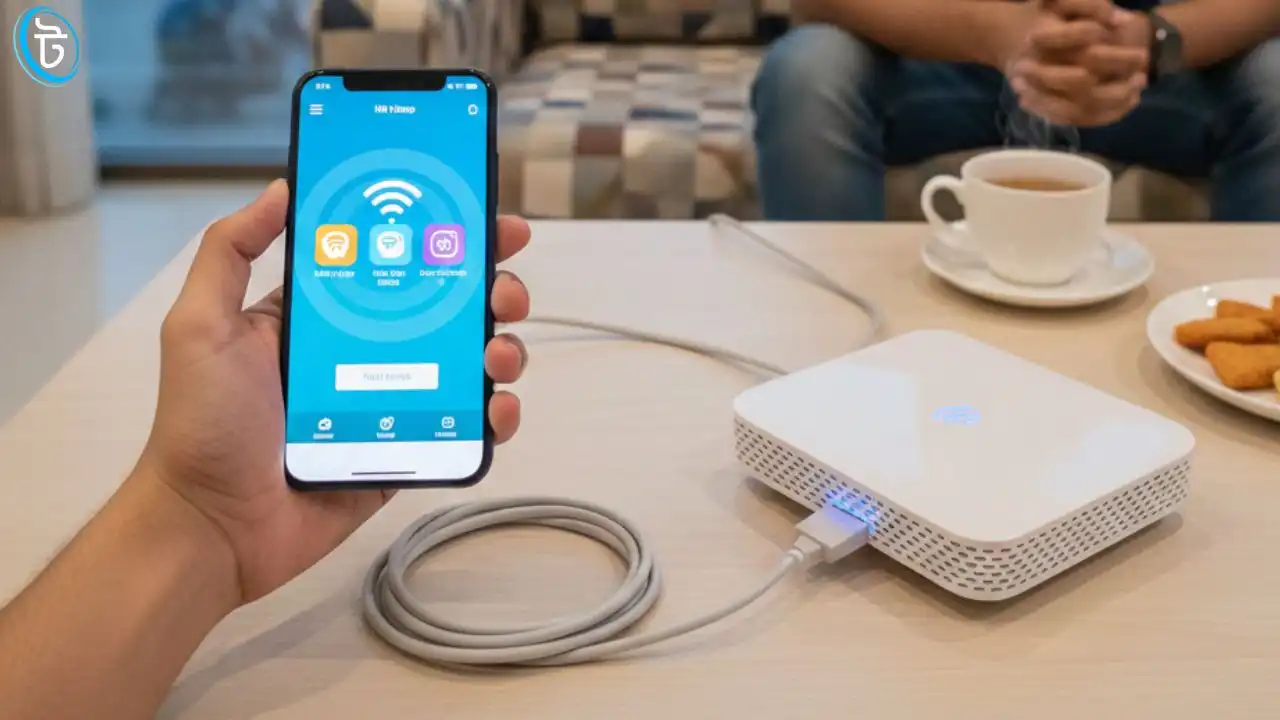
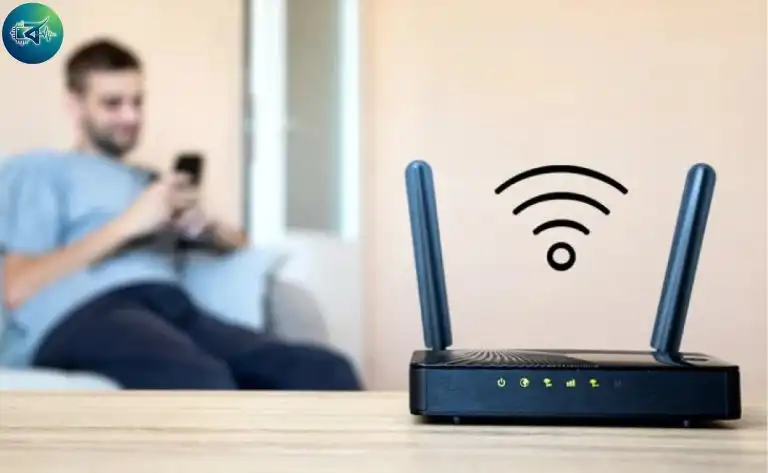
নতুন রাউটার কিনে অনেক ব্যবহারকারীই সেটআপ প্রক্রিয়া নিয়ে বিভ্রান্তিতে পড়েন। বিশেষ করে কম্পিউটার ছাড়া রাউটার কনফিগার করা যাবে না—এমন ধারণা এখনো অনেকের মধ্যে প্রচলিত। ফলে অপ্রয়োজনীয়ভাবে টেকনিশিয়ানের সাহায্য নিতে হয় কিংবা সময় নষ্ট হয়।
তবে আধুনিক প্রযুক্তির কারণে এখন স্মার্টফোন ব্যবহার করেই খুব সহজে রাউটার সেটআপ করা সম্ভব। মাত্র পাঁচ মিনিট সময় ব্যয় করে মোবাইল দিয়েই সম্পূর্ণ রাউটার কনফিগারেশন শেষ করা যায়। এই প্রতিবেদনে মোবাইল ফোন ব্যবহার করে ধাপে ধাপে রাউটার সেটআপ করার সহজ ও কার্যকর পদ্ধতি তুলে ধরা হয়েছে।
আরও পড়ুন-বাজেটের মধ্যে সেরা ৫টি রাউটার ঘরে ও অফিসে দ্রুত ইন্টারনেটের সেরা
মোবাইল দিয়ে রাউটার সেটআপ কেন সহজ সমাধান
বর্তমানে প্রায় সব আধুনিক রাউটারই মোবাইল-ফ্রেন্ডলি কনফিগারেশন সিস্টেম সাপোর্ট করে। রাউটারের নিজস্ব ওয়েব ইন্টারফেস বা মোবাইল অ্যাপ ব্যবহার করে ব্যবহারকারী খুব সহজেই প্রয়োজনীয় সেটিং সম্পন্ন করতে পারেন। এতে আলাদা টেকনিশিয়ান ডাকার ঝামেলা যেমন কমে, তেমনি সময় ও খরচও বাঁচে।
রাউটার সেটআপের আগে যেসব বিষয় নিশ্চিত করবেন
রাউটার সেটআপ শুরু করার আগে কিছু প্রাথমিক বিষয় নিশ্চিত করা জরুরি। এগুলো ঠিক থাকলে পুরো প্রক্রিয়াটি আরও দ্রুত ও ঝামেলামুক্ত হয়।
-
একটি অ্যান্ড্রয়েড বা আইফোন স্মার্টফোন।
-
সচল রাউটার ও পাওয়ার অ্যাডাপ্টার।
-
ইন্টারনেট সংযোগ (ব্রডব্যান্ড বা ফাইবার)।
-
ISP থেকে দেওয়া ইউজারনেম ও পাসওয়ার্ড (যদি প্রয়োজন হয়)।
-
রাউটারের নিচে বা পেছনে লেখা ডিফল্ট WiFi নাম ও পাসওয়ার্ড।
ধাপ ১ রাউটার সঠিকভাবে সংযোগ দিন
প্রথমে রাউটারের পাওয়ার অ্যাডাপ্টার বিদ্যুৎ সংযোগে লাগান। এরপর ইন্টারনেট কেবলটি রাউটারের WAN বা Internet পোর্টে সংযুক্ত করুন। রাউটারের লাইটগুলো স্থির বা ব্লিঙ্ক করলে বুঝবেন ডিভাইসটি চালু হয়েছে।
ধাপ ২ মোবাইল দিয়ে রাউটারের WiFi-তে কানেক্ট করুন
রাউটার চালু হলে সেটি একটি ডিফল্ট WiFi নেটওয়ার্ক ব্রডকাস্ট করবে।
-
মোবাইলের WiFi সেটিংসে যান।
-
রাউটারের নাম (SSID) সিলেক্ট করুন।
-
রাউটারের গায়ে লেখা ডিফল্ট পাসওয়ার্ড দিয়ে কানেক্ট করুন।
এই পর্যায়ে মোবাইলের ইন্টারনেট কাজ না করলেও চিন্তার কারণ নেই।
ধাপ ৩ ব্রাউজার থেকে রাউটার সেটআপ পেজে প্রবেশ
WiFi কানেক্ট হওয়ার পর মোবাইল ব্রাউজার খুলুন এবং নিচের যেকোনো একটি ঠিকানা লিখুন—
-
192.168.0.1
-
192.168.1.1
-
tplinkwifi.net (ব্র্যান্ডভেদে ভিন্ন হতে পারে)।
এরপর রাউটারের লগইন পেজ খুলবে।
ধাপ ৪ অ্যাডমিন লগইন সম্পন্ন করুন
রাউটারের সেটআপ পেজে প্রবেশের জন্য সাধারণত ডিফল্ট ইউজারনেম ও পাসওয়ার্ড ব্যবহার করতে হয়।
-
সাধারণত ইউজারনেম: admin ।
-
পাসওয়ার্ড: admin।
প্রথমবার লগইনের সময় অনেক রাউটার নতুন পাসওয়ার্ড সেট করতে বলে। এটি অবশ্যই শক্তিশালী পাসওয়ার্ড দিয়ে সংরক্ষণ করুন।
ধাপ ৫ ইন্টারনেট কানেকশন টাইপ নির্বাচন
লগইন করার পর রাউটার আপনাকে ইন্টারনেট কানেকশন টাইপ সিলেক্ট করতে বলবে।
সাধারণত ব্যবহৃত অপশনগুলো হলো—
-
PPPoE
-
Dynamic IP
-
Static IP
যদি আপনার ISP ইউজারনেম ও পাসওয়ার্ড দিয়ে থাকে, তাহলে PPPoE নির্বাচন করে সেগুলো সঠিকভাবে লিখুন। অন্যথায় বেশিরভাগ ক্ষেত্রে Dynamic IP কাজ করে।
ধাপ ৬ নতুন WiFi নাম ও পাসওয়ার্ড সেট করুন
নিরাপদ ইন্টারনেট ব্যবহারের জন্য নিজের পছন্দমতো WiFi নাম ও পাসওয়ার্ড সেট করা অত্যন্ত গুরুত্বপূর্ণ।
WiFi সেটিংস অংশে—
-
Network Name (SSID) পরিবর্তন করুন।
-
শক্তিশালী পাসওয়ার্ড দিন (কমপক্ষে ৮ অক্ষর)।
-
WPA2 বা WPA3 সিকিউরিটি নির্বাচন করুন।
সেভ করলে রাউটার স্বয়ংক্রিয়ভাবে রিস্টার্ট হতে পারে।
ধাপ ৭ ইন্টারনেট সংযোগ পরীক্ষা করুন
রাউটার রিস্টার্ট হওয়ার পর নতুন WiFi নাম দিয়ে মোবাইল আবার কানেক্ট করুন। এরপর যেকোনো ওয়েবসাইট খুলে দেখুন। পেজ লোড হলে বুঝবেন আপনার রাউটার সফলভাবে সেটআপ সম্পন্ন হয়েছে।
রাউটার অ্যাপ ব্যবহার করে সেটআপ করার সুবিধা
অনেক জনপ্রিয় রাউটার ব্র্যান্ড নিজস্ব মোবাইল অ্যাপ সরবরাহ করে। যেমন—
-
TP-Link Tether
-
D-Link WiFi
-
Netgear Nighthawk
এই অ্যাপগুলোর মাধ্যমে গ্রাফিক্যাল ইন্টারফেস ব্যবহার করে আরও সহজে রাউটার সেটআপ ও ম্যানেজ করা যায়।
সাধারণ সমস্যা ও দ্রুত সমাধান
রাউটার সেটআপের সময় কিছু সাধারণ সমস্যা দেখা দিতে পারে।
-
লগইন পেজ না খুললে ব্রাউজার ক্যাশ ক্লিয়ার করুন।
-
ইন্টারনেট না এলে ISP ইউজারনেম পাসওয়ার্ড যাচাই করুন।
-
বারবার ডিসকানেক্ট হলে রাউটার রিস্টার্ট দিন।
এই সমস্যাগুলোর বেশিরভাগই ঘরে বসেই সমাধান করা সম্ভব।
প্রশ্ন ও উত্তর
প্রশ্ন ১: মোবাইল দিয়ে কি সত্যিই রাউটার সেটআপ করা যায়
উত্তর: হ্যাঁ, বর্তমানে অধিকাংশ আধুনিক রাউটার মোবাইল ব্রাউজার বা নির্দিষ্ট অ্যাপের মাধ্যমে সম্পূর্ণভাবে সেটআপ করা যায়।
প্রশ্ন ২: রাউটার সেটআপ করতে কি কম্পিউটার প্রয়োজন হয়
উত্তর: না, সাধারণ রাউটার সেটআপের জন্য কম্পিউটার প্রয়োজন নেই। স্মার্টফোন ব্যবহার করেই সব ধাপ সম্পন্ন করা সম্ভব।
প্রশ্ন ৩: রাউটার সেটআপে কত সময় লাগে
উত্তর: প্রয়োজনীয় তথ্য হাতে থাকলে সাধারণত পাঁচ মিনিটের মধ্যেই রাউটার সেটআপ সম্পন্ন করা যায়।
প্রশ্ন ৪: রাউটারের লগইন পেজ না খুললে কী করবেন
উত্তর: সঠিক IP ঠিকানা ব্যবহার করা, WiFi কানেকশন নিশ্চিত করা এবং ব্রাউজার ক্যাশ ক্লিয়ার করলে সমস্যা সমাধান হয়।
প্রশ্ন ৫: WiFi পাসওয়ার্ড পরিবর্তন করা কেন জরুরি
উত্তর: নিরাপদ ইন্টারনেট ব্যবহারের জন্য ডিফল্ট WiFi পাসওয়ার্ড পরিবর্তন করা অত্যন্ত জরুরি, এতে অননুমোদিত ব্যবহার রোধ করা যায়।
উপসংহার
বর্তমান প্রযুক্তির কারণে মোবাইল ফোন ব্যবহার করেই মাত্র পাঁচ মিনিটে রাউটার সেটআপ করা এখন অত্যন্ত সহজ। সঠিক ধাপ অনুসরণ করলে কোনো টেকনিক্যাল জ্ঞান ছাড়াই নিরাপদ ও স্থিতিশীল ইন্টারনেট সংযোগ চালু করা যায়। ঘরে নতুন রাউটার সেটআপের জন্য এই পদ্ধতি সময় ও খরচ—দুটোই সাশ্রয়ী সমাধান হিসেবে কাজ করছে।
ℹ️ আরও কন্টেন্ট নিয়মিত পেতে- ফেসবুক পেজে যুক্ত থাকুন!
ℹ️ ভিডিও আকারে কনটেন্ট নিয়মিত পেতে –ইউটিউব চ্যানেল সাবস্ক্রাইব করুন!
আরও পড়ুন-রবির তারবিহীন ওয়াইফাই দাম প্যাকেজ ও স্পিড এক নজরে
👉🙏লেখার মধ্যে ভাষা জনিত কোন ভুল ত্রুটি হয়ে থাকলে অবশ্যই ক্ষমা সুন্দর দৃষ্টিতে দেখবেন।
✅আজ এ পর্যন্তই ভালো থাকবেন সুস্থ থাকবেন 🤔