আমাদের Telegram চ্যানেলে যুক্ত হোন

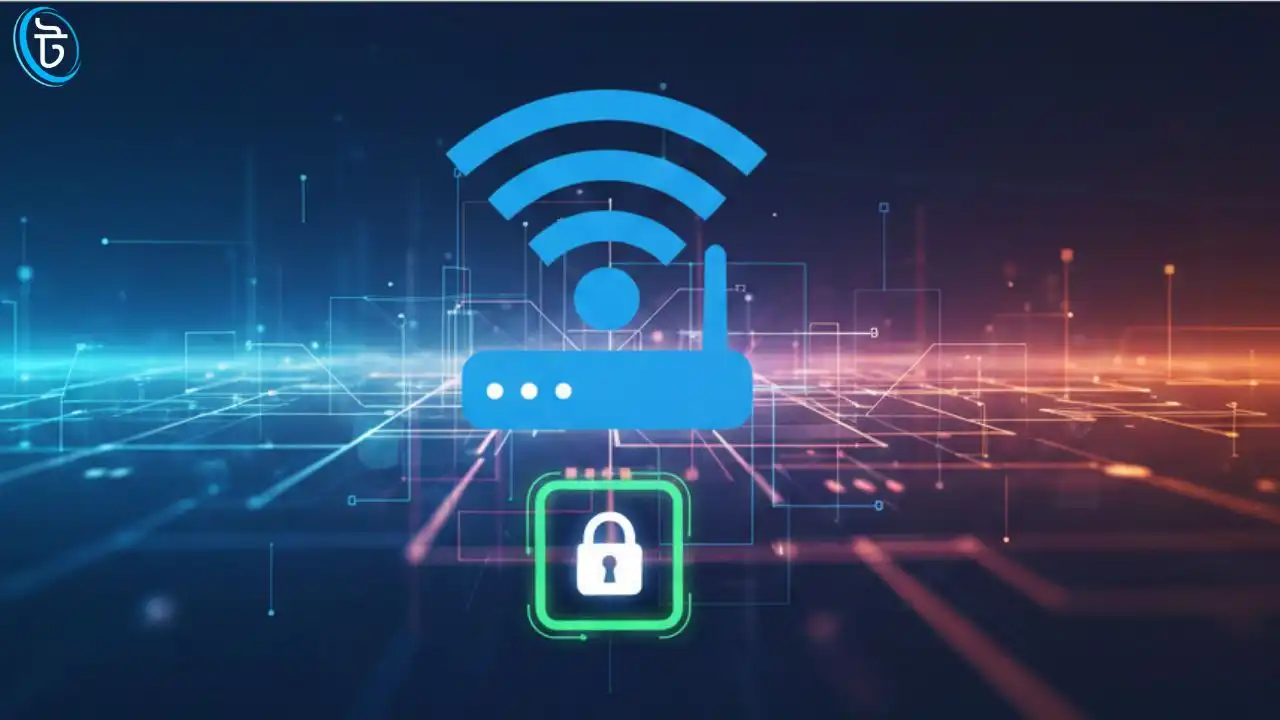
বর্তমান সময়ে ঘরে ও অফিসে ইন্টারনেট ব্যবহারের জন্য রাউটার একটি অপরিহার্য প্রযুক্তি ডিভাইস হিসেবে পরিগণিত হচ্ছে। ঘরে বসে অনলাইন কাজ, শিক্ষামূলক কার্যক্রম এবং ব্যবসায়িক প্রয়োজনে ইন্টারনেট ব্যবহারের সাথে রাউটার লগইন এবং নিরাপত্তা বিষয়টি অত্যন্ত গুরুত্বপূর্ণ হয়ে উঠেছে।
সঠিকভাবে রাউটার লগইন করা না হলে নেটওয়ার্ক নিরাপত্তা, ব্যক্তিগত তথ্য এবং অনলাইন ডিভাইসগুলো ঝুঁকির মধ্যে পড়ে। ২০২৬ সালে ডিজিটাল নিরাপত্তা ঝুঁকি বৃদ্ধির প্রেক্ষাপটে রাউটার লগইন ব্যবস্থাপনায় সচেতন থাকা সময়ের এক অপরিহার্য দাবিতে পরিণত হয়েছে।
আরও পড়ুন-মোবাইল দিয়েই রাউটার সেটআপ করবেন মাত্র পাঁচ মিনিটে
রাউটার লগইন কী
রাউটার লগইন হলো রাউটারের অ্যাডমিন প্যানেলে প্রবেশ করার প্রক্রিয়া। এটি ব্যবহারকারীকে নেটওয়ার্কের বিভিন্ন সেটিংস নিয়ন্ত্রণ করতে সক্ষম করে। উদাহরণস্বরূপ, WiFi নাম ও পাসওয়ার্ড পরিবর্তন করা, সংযুক্ত ডিভাইস দেখা, ইন্টারনেট স্পিড নিয়ন্ত্রণ, ফায়ারওয়াল চালু করা এবং প্যারেন্টাল কন্ট্রোল সেট করা সম্ভব হয়।
রাউটার লগইনের মাধ্যমে ব্যবহারকারী নেটওয়ার্কের সম্পূর্ণ কার্যকারিতা নিয়ন্ত্রণ করতে পারে। যদি এটি সঠিকভাবে পরিচালনা না করা হয়, তবে নেটওয়ার্কের গোপনীয়তা এবং ব্যবহারকারীর ব্যক্তিগত তথ্য ঝুঁকিতে পড়তে পারে। তাই লগইন একটি কেবল প্রযুক্তিগত নয়, বরং নিরাপত্তার একটি গুরুত্বপূর্ণ অংশ।
রাউটার লগইনের গুরুত্ব
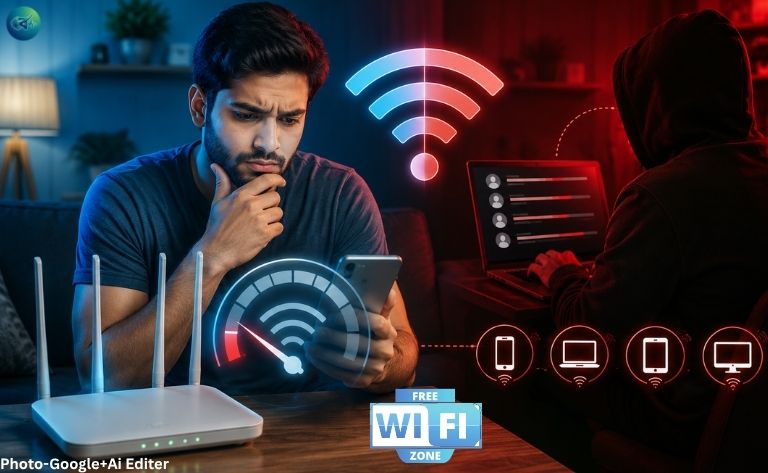
রাউটার লগইনের গুরুত্ব কেবল নেটওয়ার্ক ব্যবস্থাপনার জন্য নয়। এটি ডিজিটাল নিরাপত্তার জন্য অপরিহার্য। লগইনের মাধ্যমে ব্যবহারকারী নিশ্চিত করতে পারে যে কেবল অনুমোদিত ডিভাইসগুলো নেটওয়ার্ক ব্যবহার করছে এবং কোন অচেনা ব্যবহারকারীর প্রবেশ রোধ করা হয়েছে।
বিশেষজ্ঞরা বলছেন, নিরাপদ লগইন ব্যবস্থাপনা না থাকলে হ্যাকিং, ডাটা চুরি এবং অননুমোদিত নেটওয়ার্ক ব্যবহার বেড়ে যায়। এছাড়া অফিস, স্কুল ও ঘরোয়া নেটওয়ার্কের নিরাপত্তা বজায় রাখা, অনলাইন ব্যাংকিং কার্যক্রম সুরক্ষিত রাখা এবং IoT ডিভাইস নিরাপদ রাখা রাউটার লগইনের মাধ্যমে সম্ভব।
রাউটার লগইন করার পদ্ধতি
রাউটার লগইন করার জন্য প্রথমে রাউটারকে কম্পিউটার বা মোবাইল ডিভাইসের সঙ্গে সংযুক্ত করতে হয়। এরপর যেকোনো ওয়েব ব্রাউজার খোলার মাধ্যমে রাউটারের IP Address প্রবেশ করাতে হয়। লগইন পেজে ইউজারনেম ও পাসওয়ার্ড প্রদান করে অ্যাডমিন প্যানেলে প্রবেশ করা যায়।
সঠিক লগইন নিশ্চিত করার পর ব্যবহারকারী নেটওয়ার্ক কনফিগারেশন পরিবর্তন করতে পারে, WiFi নাম বা পাসওয়ার্ড আপডেট করতে পারে এবং সংযুক্ত ডিভাইসগুলো পর্যবেক্ষণ করতে পারে। ডিফল্ট লগইন তথ্য ব্যবহার করলে নিরাপত্তা ঝুঁকি তৈরি হয়, তাই এটি পরিবর্তন করা অত্যন্ত গুরুত্বপূর্ণ।
রাউটার লগইন নিরাপদ রাখার নিয়ম
নিরাপদ লগইনের জন্য ব্যবহারকারীকে ডিফল্ট ইউজারনেম পরিবর্তন করতে হবে, শক্তিশালী পাসওয়ার্ড ব্যবহার করতে হবে এবং WPA2 বা WPA3 সিকিউরিটি চালু রাখতে হবে। ফার্মওয়্যার নিয়মিত আপডেট করা, অচেনা ডিভাইসগুলো ব্লক করা এবং রিমোট লগইন নিষ্ক্রিয় রাখা নিরাপদ ব্যবস্থাপনার অংশ।
এই নিয়মগুলো অনুসরণ করলে নেটওয়ার্ক নিরাপদ থাকে, অননুমোদিত প্রবেশ প্রতিরোধ হয় এবং ব্যক্তিগত তথ্য সুরক্ষিত থাকে। এছাড়া শিশুদের অনলাইন নিরাপত্তা নিশ্চিত করা এবং অফিস নেটওয়ার্ক সুরক্ষা বজায় রাখা সহজ হয়।
রাউটার লগইন সমস্যার সাধারণ কারণ
রাউটার লগইনের ক্ষেত্রে সাধারণ সমস্যা দেখা দেয় যখন ব্যবহারকারী ভুল IP Address ব্যবহার করেন, ভুল ইউজারনেম বা পাসওয়ার্ড দেন বা ব্রাউজারের ক্যাশ সমস্যা থাকে। কখনও কখনও রাউটারের সফটওয়ার ত্রুটি, হার্ডওয়্যার সমস্যা বা নেটওয়ার্ক সংযোগের ত্রুটি লগইন ব্যর্থ করে। এই সমস্যাগুলো সচেতন ব্যবহার এবং নিয়মিত রক্ষণাবেক্ষণের মাধ্যমে কমানো সম্ভব।
রাউটার লগইন সমস্যা সমাধান
রাউটার লগইন সমস্যা সমাধানের জন্য প্রথমে রাউটার রিস্টার্ট করা বা পুনরায় চালু করা কার্যকর। সঠিক IP Address ব্যবহার, ব্রাউজারের ক্যাশ ক্লিয়ার করা এবং প্রয়োজন হলে অন্য ব্রাউজার ব্যবহার সমস্যার সমাধান করতে পারে। LAN কেবল দিয়ে সংযোগ করা বা রাউটার ফ্যাক্টরি রিসেট করাও সমাধানের অংশ। যদি সমস্যার সমাধান না হয়, তবে ISP সাপোর্টে যোগাযোগ করাই শেষ উপায়।
প্রশ্নের উত্তর
প্রশ্ন ১: রাউটার লগইন কী?
উত্তর: এটি রাউটারের অ্যাডমিন প্যানেলে প্রবেশের পদ্ধতি, যার মাধ্যমে নেটওয়ার্ক এবং নিরাপত্তা নিয়ন্ত্রণ করা হয়।
প্রশ্ন ২: মোবাইল দিয়ে রাউটার লগইন করা যাবে কি?
উত্তর: হ্যাঁ, মোবাইল ব্রাউজার ব্যবহার করেই লগইন করা সম্ভব।
প্রশ্ন ৩: লগইন সমস্যা হলে কী করবো?
উত্তর: রাউটার রিস্টার্ট, সঠিক IP Address ব্যবহার অথবা ফ্যাক্টরি রিসেট সমাধান হিসেবে কার্যকর।
প্রশ্ন ৪: রাউটার লগইন নিরাপদ রাখতে কী করা দরকার?
উত্তর: শক্তিশালী পাসওয়ার্ড, WPA2/WPA3 সিকিউরিটি, নিয়মিত ফার্মওয়্যার আপডেট এবং অচেনা ডিভাইস ব্লক করা উচিত।
প্রশ্ন ৫: ডিফল্ট লগইন তথ্য ব্যবহার করা নিরাপদ কি?
উত্তর: না, এটি হ্যাকিং ঝুঁকি তৈরি করে।
উপসংহার
রাউটার লগইন কেবল একটি প্রযুক্তিগত কার্যক্রম নয়, বরং এটি ডিজিটাল নিরাপত্তার একটি গুরুত্বপূর্ণ ভিত্তি। আধুনিক সময়ে আমাদের প্রতিদিনের জীবনে ইন্টারনেটের ব্যবহার ক্রমবর্ধমান হওয়ায় নেটওয়ার্কের নিরাপত্তা নিশ্চিত করা অত্যন্ত গুরুত্বপূর্ণ হয়ে উঠেছে। রাউটার লগইনের মাধ্যমে ব্যবহারকারী তার নেটওয়ার্কের সব সেটিংস নিয়ন্ত্রণ করতে পারে, যার মধ্যে রয়েছে WiFi নাম ও পাসওয়ার্ড পরিবর্তন, সংযুক্ত ডিভাইস পর্যবেক্ষণ, ইন্টারনেট স্পিড নিয়ন্ত্রণ, ফায়ারওয়াল চালু রাখা এবং প্যারেন্টাল কন্ট্রোল। এই ব্যবস্থাগুলো সঠিকভাবে পরিচালনা করলে অননুমোদিত প্রবেশ প্রতিরোধ করা সম্ভব হয় এবং ব্যক্তিগত তথ্য ও সংযুক্ত ডিভাইসগুলো সুরক্ষিত থাকে।
ℹ️ আরও কন্টেন্ট নিয়মিত পেতে- ফেসবুক পেজে যুক্ত থাকুন!
ℹ️ ভিডিও আকারে কনটেন্ট নিয়মিত পেতে –ইউটিউব চ্যানেল সাবস্ক্রাইব করুন!
আরও পড়ুন-মোবাইল ব্যবহারকারীদের জন্য BTRC সতর্কবার্তা ২০২৬
👉🙏লেখার মধ্যে ভাষা জনিত কোন ভুল ত্রুটি হয়ে থাকলে অবশ্যই ক্ষমা সুন্দর দৃষ্টিতে দেখবেন।
✅আজ এ পর্যন্তই ভালো থাকবেন সুস্থ থাকবেন 🤔